‏إظهار الرسائل ذات التسميات مالطا. إظهار كافة الرسائل

الخميس، 15 ديسمبر 2016

شبيه النطاق العالي (Pseudo-HDR)…

سوف أحاول في هذه المقالة توضيح طريقة بسيطة لموازنة الصورة من جهة السواطع والظلال فيها. تسوى هذه الطريقة بـ «شبيه النطاق العالي» (Pseudo-HDR) وأحيانا بـ «النطاق الكاذب» (Fake HDR). سوف نكتفي هنا بالتسمية الأولى.
تساعد هذه الطريقة على استيضاح بعض التفاصيل التي قد تكون محجوبة نوعا ما في مناطق الظلال والسواطع، ولكن، بالطبع، هي لا تغني عن العمل بتقنية النطاق العالي كما أسلفنا في مقالات سابقة، إلا إنها تفيد في إصلاح بعض الصور إذا ما تطلب الأمر ذلك، حيث قد تزيد هذه الطريقة من نضارة الصورة ووضوح بعض تفاصيلها. على أنه يجب الأخذ بعين الاعتبار بأن العمل بهذه الطريقة قد تزيد بعض الشيء من الضوضاء والشوائب الرقمية في الصورة والتي تتطلب إجراءات أخرى لإزالتها وإصلاح الصورة. على أية حال، فعملية تنظيف الشوائب هي خارج مجال هذه المقالة، وأترك الأمر بين يدي عزيزي القارئ للتعمق في هذا الأمر كيفما يشاء، ويكفي في الكثير من الأحيان أن يتم تقليل درجة المؤثر حتى تزول بعض من هذه الشوائب. لعل من أبرز أنواع الصور التي تستفيد من هذه التقنية هي صور المساحات الأرضية (Landscapes). لكن يجب العلم بأن هذه الطريقة لن تنفع في الصور التي يخرج أو يقترب فيها مجال السواطع فيها أو الظلال عن أو إلى النطاق المحدود في المخطط الضوئي (Histogram). بعبارة أخرى، كلما اقتربت درجة السواطع إلى الأبيض الساطع (ورمزه بنظام ح.خ.ز. «255،255،255») أو اقتربت درجة الظلال إلى الأسود الحالك (ورمزه «0،0،0») فإن ذلك سيصعب عملية استخراج التفاصيل من المناطق المعنية. في نهاية الأمر، الطريقة جديرة بالتجربة والمحاولة إذا كان يتعلق الأمر باستنقاذ صورة ما!

الطريقة

1. نقوم بفتح الصورة المطلوبة في برنامج الفوتوشوب. ويمكن عمل نسخة احتياطية مباشرة بكبس تحكم+J مباشرة، ولكننا سنعمل هنا على الصورة مباشرة. العمل على النسخة يكون مفيدا في كثير من الأحيان وحتى تكون الطبقة الأصلية موجود في حالة ما احتاج المستخدم إليها مرة أخرى.

الصورة التي سنعمل عليها وهي صورة نصفية لمجسم نصفي لثاني رئيس مالطي، أنطون بوتيجيج (بوالدجاج؟) -Anton Buttiġieg- التقطتها في رحلتي إلى مالطا سنة 2015. نلاحظ كيف أن المناطق اليمنى في الصورة داكنة أكثر كونها بعيدة عن الشمس وقت التقاط الصورة. اخترت هذه الصورة لكون الفوارق فيها بسيطة لتوضيح آثار التقنية لاحقا على التفاصيل بشكل بسيط.


2. نقوم الآن بإضافة «طبقة تعديل» (adjustment layer) من نوع «مستويات» (Levels)، وهي موجودة في القائمة المتوفرة في نافذة الطبقات ذاتها (إذا لم تكن نافذة الطبقات ظاهرة على الشاشة يمكن الكبس على زر «فلاستحضارها).

نقوم باستدعاء طبقات التعديل بالنقر على الزر الرابع من اليسار في نافذة الطبقات (المشار إليه باللون الأزرق). نقوم بعدها باختيار «مستويات» (Levels) المشار إليها باللون الأحمر. سوف تظهر مباشرة الطبقة في نافذة الطبقات (الواضحة خلف القائمة) وستظهر كذلك نافذة التحكم لطبقة المستويات (يمين).
أنقر للتكبير


3. عند ظهور نافذة التحكم للطبقة، سنرى بعض المؤشرات: أبيض، رمادي، أسود؛ ومؤشرين بالأبيض والأسود كذلك في الأسفل. نقوم الآن بتخفيف الظلال عن طريق النقر على المؤشر الرمادي وتحريكه في الجهة اليسرى. عند العمل، يجب تركيز النظر على مناطق الظلال الداكنة وعدم القلق من سطوع المناطق الأخرى، فعند تحريك المؤشر الرمادي إلى اليسار ستبهت الصورة بشكل عام وهذا طبيعي، ولكن ما يهمنا هو الحصول على الدرجة المطلوبة للظلال حيث تظهر بعض التفاصيل. عند الوصول إلى الدرجة المطلوبة نترك المؤشر في مكانه.

نرى أثر سحب المؤشر الرمادي إلى اليسار، حيث تبهت الصورة بشكل عام. يهمنا التدقيق في مناطق الظلال والتأكد من أنها في مستوٍ جيد. لا يفضل سحب المؤشر الرمادي إلى أقصى اليسار تماما.
أنقر للتكبير


4. ننقر على قناع طبقة المستويات (Layer Mask)، إذا لم يكن مؤطرا بإطار أسود فعليا، ونقوم الآن بـ «إسقاط صورة» أو «تطبيق صورة» (Apply Image). يمكن الوصول إلى هذا الأمر من قائمة: Image>Apply Image... .

قناع طبقة «مستويات» مشارا إليه بالدائرة الحمراء. يجب التأكد من إحاطته بالإطار، فإذا لم يكن كذلك عنى ذلك أنه لم يتم اختياره.
أنقر للتكبير
 
بعد النقر على قناع الطبقة نقوم باستدعاء أمر «تطبيق صورة» من القوائم كما هو ظاهر.
أنقر للتكبير

عند ظهور صندوق المحاورة مع الخيارات المتاحة نقوم باختيار الطبقة الأساس التي سنقوم بإسقاطها من القائمة الثانية، وستكون الطبقة الرئيسية (Background). نقوم بعدها باختيار «قلب الألوان» (Invert). ما نفعله هنا هو: إسقاط الصورة التي يتم منها قياس السواطع والظلال وقلب ألوانها، كل هذا في قناع طبقة «المستويات» حتى يكون تأثير هذه الطبقة على مناطق الظلال فقط دون السواطع. بعد هذا العمل سيتضح التأثير تماما على الصورة مباشرة.

صندوق المحاورة لـ «تطبيق صورة». لا نقوم بتغيير أي من الخيارات المتوفرة سوى المشار إليها.
أنقر للتكبير


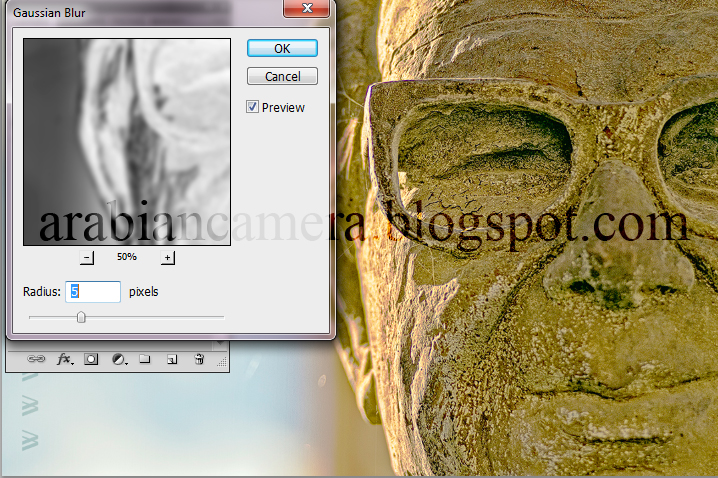
5. نطبق الآن بعضا من «الغشاوة الغاوسية» (Gaussian Blur) لقناع الطبقة والذي أسقطنا فيه الصورة مقلوبة الألوان (بالأبيض والأسود). يمكن الوصول إلى هذا الأمر عن طريق القوائم: Filter>Blur>Gaussian Blur... . لا يوجد حد معين لتطبيق هذه الغشاوة ولكن يجب أن لا تكون شديدة ولكن بما يكفي لإضفاء بعض النعومة على الأطراف والحدود داخل الصورة. سنلاحظ أن حدة الصورة تزداد قليلا مع زيادة الغشاوة في قناع الطبقة.

الوصول إلى «غشاوة غاوسية» من القوائم.
يجب التأكد مرة أخرى من أن قناع طبقة «مستويات» قد تم اختياره.
أنقر للتكبير

نافذة أمر «غشاوة غاوسية». قمنا بتطبيق غشاوة خفيفة بمقدار 5 وحدات فقط لإضفاء بعض النعومة.
أنقر للتكبير

6. نقوم الآن بعمل نسخة من طبقة «المستويات» الآنفة الذكر بالكبس على تحكم+J. نقوم بعدها مباشرة بقلب الألوان لقناع الطبقة الجديدة بالكبس على تحكم+I.

نافذة الطبقات بعد نسخ طبقة «مستويات» وقلب ألوان القناع مباشرة. لاحظ ألوان القناع المشار إليه.
أنقر للتكبير


7. نقوم الآن بالنقر المزدوج على أيقونة طبقة «المستويات» الحديثة، وهذه المرة سنقوم بتحريك المؤشر الرمادي من اليسار إلى اليمين لزيادة تظليل السواطع. وكما في السابق فإنه علينا تركيز النظر إلى مناطق السواطع وملاحظات التغيرات عليها عند تحريك المؤشر ولا يجب أن يكون التأثير شديدا ولكن بالقدر الكافي لإظهار التفاصيل (إن وجدت).

يدل المؤشر الأحمر إلى الأيقونة والتي يجب النقر عليها لمرتين لاستدعاء نافذة التحكم لطبقة «مستويات» الجديدة. عند ظهور نافذة التحكم، نقوم بسحب المؤشر الرمادي إلى اليمين كما يشير المؤشر الأخضر. عند العمل، قمت بالتدقيق في المنطقة المشار إليها باللون الأزرق للتأكد من خفض درجة السواطع إلى المستوى المطلوب.
أنقر للتكبير

8. نقوم الآن بزيادة التباين (Contrast)، والحقيقة أن هناك أكثر من طريقة لهذا العمل. سوف أوضح إحداها فقط، وهي عن طريق إضافة طبقة «سطوع/تباين» (Brightness/Contrast) من ذات القائمة في نافذة الطبقات (والتي أضفنا منها طبقة «مستويات» في الخطوة «2» سابقا). عند ظهور صندوق المحاورة سنجد مسطرتين للتحكم، وتعنى الأولى بدرجة السطوع (Brightness) ولن نغيرها في هذا المقام، أما الأخرى خاصة بالتباين (Contrast). ويوجد أيضا خيار في الأسفل ويعنى بزيادة التباين بالطريقة القديمة أو بالطريقة الذكية؛ وأفضل شخصيا إغلاق هذه الخاصية وعدم تفعيلها للعمل على زيادة التباين بالطريقة الذكية (حيث تفعيلها سيعمل على زيادة التباين بالطريقة القديمة). الفرق بين الطريقتين يكمن في درجة وشدة الزيادة حيث أن الطريقة الذكية قد برمجت مع بعض الاعتبارات والحدود التي يجب عدم تخطيها للحفاظ على رونق الصورة قدر المستطاع، بينما الطريقة القديمة (Legacy) تقوم بزيادة التباين بين درجات الإضاءة في الصورة دون أي اعتبارات. على أية حال، الأمر بيد الفنان وما يراه مناسبا. نقوم الآن بزيادة التباين بالدرجة المطلوبة.

تظهر الآن طبقة «سطوع/تباين» في نافذة الطبقات، ونافذة التحكم خاصتها كما نرى يمينا. تم زيادة التباين كما نرى مع المؤشر الأخضر. أما خاصية (الطريقة القديمة) فقد أبقيتها غير فعالة كما هو واضح مع المؤشر الأزرق.
أنقر للتكبير


9. هذه الخطوة تعتبر اختيارية: نقوم الآن بتغيير مزج طبقة «سطوع/تباين» إلى «لمعان» (Luminosity). هذا التغيير يقوم على تخفيف تشبع الألوان إذا لم يكن مرغوبا به؛ حيث أن زيادة التباين (بأي طريقة كانت) عادة ما يصاحبها زيادة في تشبع الألوان. وهناك طريقة أخرى مطولة للتقليل من تشبع الألوان وهي أن تُستنسخ الصورة الأصلية (Background) ويتم وضعها فوق جميع الطبقات وتغيير مزجها إلى «تشبع» (Saturation). يمكن كذلك الاستعانة بطبقة تعديل مثل «صبغة/تشبع» (Hue/Saturation) أو «حيوية» (Vibrance)، وكلاهما متواجدتان في ذات القائمة مع «مستويات» (Levels). كل ما على المستخدم هو إتباع الأسلوب المفضل لديه ولا يوجد هنا طريقة صحيحة وأخرى خاطئة، ولكن جميعها تؤدي ذات الغرض من تخفيف التشبع (أو حتى زيادته لو تطلب الأمر ذلك).

تغيير المزج لطبقة التباين إلى «لمعان» (Luminosity). بهذه الطريقة، سوف يتم زيادة التباين بالصورة في درجات الإضاءة دون الألوان (والتي تؤدي إلى زيادة تشبع الألوان تباعا).
أنقر للتكبير

إلى هذا الحد تنتهي تقنية «شبيه النطاق العالي»، وكما قلنا مسبقا، فإنها طريقة لإعادة بعض التوازن بين السواطع والظلال واستنباط بعض التفاصيل. على أن هذه التقنية لن تنفع الصور المتضررة بشدة وقد قاربت التفاصيل فيها على التلاشي.

مقارنة: (أعلى) قبل، (أسفل) بعد.
أنقر للتكبير


الخاتمة

هذه هي إحدى التقنيات المستخدمة لإصلاح وتعديل بعض الصور، لا سيما الصور بصيغة الـج.ب.ج (JPEG). وهناك طرق أخرى تستوجب استعمال برامج أخرى كالـ «فوتوماتكس» (Photomatix) مع صور السالب الرقمي (أو «الراو»). وكما أسميناها في المقدمة (شبيه النطاق العالي)، فهي طريقة تقوم على محاكاة النطاق العالي (HDR) عن طريق تقريب الفروقات بين السواطع والظلال لاستيضاح التفاصيل. على أن هذه الطريقة تقوم على أساس التدخل في مكونات الصورة من العناصير (جمع «عنصور»، أي «بيكسل» Pixel) وليس على مستوى الإضاءة الفعلية كما هو الحال في صور النطاق العالي. هذا، وقد كنت قد شرحت بعض خواص ومعالم هذا النوع من الصور في مقالات سابقة. لهذا، يجب على المصور ألّا يعتمد على التدخل في برامج كالفوتوشوب لاحقا لإصلاح الإضاءة؛ فهذه التقنيات قد وجدت لإصلاح ما يمكن إصلاحه فقط وليس كجزء من العمل عند التقاط الصورة. شخصيا، تعتبر صور النطاق العالي خياري الأول في العمل عند تصوير المشاهد المستعرضة (Panorama)، حيث تكون مستويات الإضاءة في المكان الواحد شديدة التباين فيما بينها ولن يمكن حصرها بسرعة غالق موحدة، علاوة على الإمكانات التي تمكّن لاحقا من مساواة الإضاءة في المشهد عند تركيب صور النطاق العالي مع بعضها البعض (لاحتوائها على معلومات جمة عن الإضاءة). أرجو أن تكون هذه المقالة مفيدة لعزيزي القارئ. هذا، وحتى نلتقي في المقالة القادمة إن شاء الله…

Stock Photos from 123RF Stock Images

الخميس، 29 أكتوبر 2015

التباين التكيفي (Adaptive Contrast)…

مضى بعض الوقت منذ أن كتبت مقالة ما في هذه المدونة وأنا اعتذر. لقد كان الانقطاع لأسباب عديدة، منها السفر والبحث عن مواضيع جيدة للكتابة عنها. كنت أود التحدث عن بعض الرحلات التي قمت بها إلى سلطنة عمان (مع مجموعة أصدقاء بهاء للتصوير) وقد استغرقت أربعة أيام وكانت مخصصة للتصوير في ربوع السلطنة؛ مسقط ونزوى والحمراء. لقد كانت رحلة شيقة ومتعبة والحقيقة إن أربعة أيام لا تكفي (وكما قلت لرئيس المجموعة: إن جامع السلطان قابوس بما فيه من تفاصيل معمارية يحتاج إلى أربعة أيام مكرسة له فقط!). وقد قمت بعد هذه الرحلة بما يقارب الأسبوعين بالسفر إلى جمهورية مالطا والتي تقع في البحر الأبيض المتوسط إلى الجنوب من جزيرة صقلية الإيطالية (وقريبا من سواحل تونس كذلك). لم تكن هذه الرحلة سلسة كثيرا وقد واجهتني بعض المشاكل في شتى الأمور ولكن تمكنت من التقاط بعض الصور التي لا أزال عاكفا على تحريرها حتى هذه اللحظة. والتقطت بعض المشاهد المستعرضة (أو البانوراما) بالرغم من عدم تنقلي كثيرا في ربوع الجزر المالطية (والتي تمتلك الكثير من فرص التصوير بالرغم من صغر مساحتها).
على أية حال، في هذه المقالة سوف أحاول شرح تقنية معينة، أو خدعة إن صح القول، يمكن استخدامها في برنامج الفوتوشوب عند تحرير الصور للمساعدة على زيادة التباين (Contrast) ولكن بالتأثير على مناطق معينة في الصورة فقط كما سنرى.

التباين التكيفي (Adaptive Contrast)

المقصود من هذا المصطلح هو تعديل التباين في الصورة بطريقة معينة تتكيف مع توزيع درجات الألوان وشدتها في الصورة، ويكون التأثير هنا على بعض المناطق المعينة في الصورة بحسب درجات الإضاءة فيها. من الطبيعي في هذه الحالة أن يتم العمل بالقناع الملحق بالطبقات (Layer Mask) للتحكم بالتأثير على مناطق معينة. يكون التأثير في هذه التقنية موجها إلى المناطق ذوات المدى المتوسط (أو ما يسمى أحيانا بدرجة «غاما»)، أو إلى مناطق السواطع والظلال في الصورة، وسنأتي على تبيان طريقة العمل.

طريقة العمل

قد تبدو طريقة العمل معقدة بعض الشيء ولكن مع الاستخدام المتواصل ستبدو بديهية نوعا ما ولن تستغرق وقتا طويلا لأدائها.

1. نبدأ العمل بفتح الصورة في برنامج الفوتوشوب (أيا كان نوعها ولن ندخل في تفاصيل أنواع الصور ولكن من المهم أن تكون الصورة مفتوحة في البرنامج نفسه). يمكن البدء بالعمل مباشرة ويمكن عمل نسخة من هذه الطبقة للعمل عليها (تحكم+J) أي (CTRL+J). يفضل البعض العمل على النسخة للاحتياط فقط، وهنا سنعمل مباشرة على الصورة من غير استخدام نسخة من الصورة.

الصورة محل العمل: أحد أبراج قلعة الرديدة بجانب مسجد اليعاربة في ولاية نزوى، سلطنة عمان.
انقر للتكبير

2. نقوم الآن بزيادة التباين بالطريقة المعتادة (دون تعديل الصورة مباشرة) والحقيقة أن هناك أكثر من طريقة لزيادة التباين ولكنني أفضل هنا استخدام طريقة «المنحنى» لمرونتها. نقوم بوضع «طبقة تعديل» (Adjustment Layer) فوق الصورة من نوع «منحنى» (Curves) عن طريق النقر على زر طبقات التعديل في نافذة الطبقات واختيار (Curves) من القائمة.

طريقة اختيار طبقة تعديل من نافذة الطبقات. يمكن كذلك العمل عن طريق القوائم في برنامج الفوتوشوب ولكن الأمر أبسط بكثير عن طريق هذا الزر.
انقر للتكبير

3. لزيادة التباين في الصورة نقوم بتحريك المنحنى وتشكيله على هيئة الحرف «S». ضع نصب عينيك المناطق المهمة في الصورة والتي تريد لها زيادة في التباين عما حولها من المناطق داخل الصورة. تشكيل المنحنى ليس له قاعدة محددة فقد يكون الانحناء ناعما أو شديدا بحسب الرغبة، ولكن كقاعدة عامة يفضل عدم زيادة التباين كثيرا.

طريقة زيادة التباين عن طريق المنحنى. آثرت الزيادة الطفيفة هنا ولهذا فإن المنحنى انسيابي أكثر. أفضل أنا شخصيا التحكم بثلاث نقط على الخط المستقيم: نقطة في بدايات الخط ونقطة في أواخره ونقطة في منتصفه ومن ثم تحريك كل نقطة إلى الأعلى والأسفل أو يمنة ويسرة لضبط التباين في كل منطقة.
انقر للتكبير

4. نقوم الآن بإضافة طبقة شفافة فوق الكل عن طريق النقر على زر الطبقة الشفافة في نافذة الطبقات.

طريقة إضافة طبقة شفافة مع الإشارة إلى الزر في نافذة الطبقات.
انقر للتكبير

5. بوجود التظليل على الطبقة الشفافة الجديدة، نقوم بالضغط على زري (عالي+F5)؛ أي (Shift+F5). سيظهر صندوق محاورة بعدة اختيارات. لن نغير أي شيء ولكن سنختار (50% Gray) من القائمة (أي المدى الأوسط أو الرمادي المتوسط)، وننقر للموافقة. ستتلون الطبقة كلها باللون الرمادي.

تلوين الطبقة باللون الرمادي المتوسط ويظهر صندوق المحاورة والذي سيظهر بعد الضغط على عالي+F5.
انقر للتكبير

6. نقوم الآن باستخدام أمر «حسابات» (Calculations) والمتواجد تحت قائمة (Image). سيظهر صندوق محاورة بعدد من الخصائص. نقوم بتعديل هذه الخصائص كما هو واضح في الصورة. إن ما نقوم به في هذه المرحلة هو ببساطة: إخبار الحاسوب بأن عليه اختيار مناطق السواطع والظلال فقط ووضعها ضمن خط متقطع. في هذه المرحلة، قد تكون المناطق بسيطة جدا (بحسب الصورة المراد تعديلها) ولهذا ليس من الضروري ظهور الخط المتقطع، وقد تظهر رسالة تحذير بأن المناطق المختارة قليلة نسبيا، ولا بأس بذلك.

طريقة ضبط الخيارات في صندوق محاورة أمر «حسابات». (1) تمثل هذه الخانات مصدر الطبقات المراد إدخالها في الحسابات وبالطبع لن نغير شيئا هنا لأن المصدر هو ذات الصورة محل العمل. (2) يتم اختيار طبقتي الرمادي والصورة محل العمل في هذه الخانات، أي يتم تعيينهما من خلال طبقتيهما في نافذة الطبقات كما هو واضح. (3) تمثل هذه القناة قنوات الألوان محل الحسابات ونقوم بتغييرهما إلى «Gray» أي رمادي. (4) تمثل هذه الخانة طريقة المزج التي سيتم بها العمل، ونقوم بضبطها على «Difference» ليتم اختيار المناطق المختلفة عن مستوى الرمادي، أي السواطع والظلال. (5) نقوم باختيار «Selection» من هذه القائمة ليتم تحويل الحسابات إلى مناطق مختارة بالخط المتقطع.
انقر للتكبير

7. عند الموافقة على صندوق المحاورة السابق، ستظهر الخطوط المتقطعة (أو قد لا تظهر كما ذكرنا). علينا الآن أن نطفئ الطبقة الرمادية (بالنقر على أيقونة العين بجانبها)، ويمكن حذفها تماما (بالنقر بالزر الأيمن للفارة على الطبقة واختيار أمر حذف Delete).

عند النقر على الطبقة لإظهار قائمة الأوامر يجب النقر بجانب أيقونة الطبقة وليس على الأيقونة نفسها (بالزر الأيمن للفارة). في الصورة محل العمل لم تظهر الخطوط المتقطعة كما هو واضح لأن المناطق محدودة جدا (ولكنها موجودة ومختارة).
انقر للتكبير
8. نختار الآن القناع لطبقة التعديل للمنحنى. سيكون القناع أبيض اللون (عادة). نقوم بعدها بالكبس على زر الحذف (Delete) على لوحة المفاتيح. إن لم يحدث أي شيء يذكر في القناع، فعلينا التأكد من إن لون «المقدمة» هو أبيض كما هو واضح في الصورة. إن لم يكن الأمر كذلك، فيمكن قلب الألوان بسهولة بالضغط على مفتاح (X)، وإن لم تكن الألوان الظاهرة هي الأبيض والأسود فيمكن إرجاعها بالضغط على المفتاح (D). هذا الأمر ضروري لأننا نريد أن نمسح ونتحكم باللون الأبيض في القناع.
 
يجب أن يكون اللون الأبيض هو لون المقدمة أو في الأعلى كما ذكرنا.

نلاحظ تغير معالم قناع طبقة المنحنى بشكل طفيف بعد حذف اللون الأبيض من المناطق المختارة. بعد إتمام هذا العمل يجب الضغط على تحكم+D لإزالة الخطوط المتقطعة عن المناطق المختارة وإن لم تظهر للعين.
انقر للتكبير

9. بعد المسح وتشكيل القناع، سيكون هناك أثر خفيف (بحسب الصورة ودرجاتها) على القناع جراء الحذف. نقوم الآن بإزالة الخطوط المتقطعة (وإن لم تظهر) بالضغط على تحكم+D (أي CTRL+D). نقوم بعدها بزيادة التباين للقناع فقط (وبالطبع هو قيد الاختيار حتى هذه اللحظة) عن طريق كبس تحكم+عالي+L (أي CTRL+Shift+L). سيبدو القناع بعدها أشد وضوحا.

القناع بعد زيادة التباين له بالطريقة المذكورة أعلاه.
انقر للتكبير

10. يمكننا الآن عند هذه النقطة مشاهدة الفرق قبل وبعد التعديل عن طريق النقر على أيقونة العين بجانب طبقة المنحنى. لإضافة بعض النعومة على التأثير يمكننا أن نقوم بإضفاء غشاوة على القناع لزيادة نعومة الأطراف (دون محو معالم الصورة تماما)، ويتواجد في القوائم: Filter>Blur>Gaussian Blur…

تطبيق الغشاوة الغاوسية على القناع. تختلف درجة التطبيق وتعتمد على حجم الصورة الجاري العمل عليها، وبشكل عام يجب عدم المبالغة في التأثير إلى درجة محو معالم الصورة تماما.
انقر للتكبير
11.عند هذه النقطة قد تم العمل، ويمكن كذلك التعديل على المنحنى بذاته لضبط بعض المناطق مع وجود القناع (بالنقر على أيقونة المنحنى). عند هذه النقطة تكون زيادة التباين في مناطق المدى الأوسط (أو الرمادي) للصورة فقط (وبهذه الطريقة نزيد التباين مع حماية السواطع والظلال من تعدي الحد المسموح). ولكن يمكن كذلك التأثير في مناطق السواطع والظلال مع ترك مناطق المدى الأوسط على حالها، ويتم هذا ببساطة عن طريق قلب ألوان القناع لطبقة المنحنى. يتم هذا باختيار القناع (إن لم يكن مختارا بالفعل) وبالضغط على تحكم+I (أي CTRL+I)، فيتم تحويل الأبيض إلى الأسود وبالعكس. غالبا ما استعمل طريقة المقارنة عن طريق قلب الألوان مرة تلو أخرى حتى أرى درجة التأثير بين النوعين لأرى أيهما المناسب أكثر.

التأثير على الصورة مع قلب ألوان القناع وستأتي المقارنة لاحقا.
انقر للتكبير
12. زيادة التباين بشكل عام قد تزيد من تشبع الألوان في بعض المناطق. إن لم يكن هذا مرغوبا فيمكن ببساطة تغيير «المزج» (Blending) لطبقة المنحنى من العادية (Normal) إلى اللمعان (Luminosity). بهذه الطريقة سينخفض التشبع للألوان ويكون التباين مؤثرا في درجات الإضاءة للألوان فقط.

تغيير طريقة «المزج» من القائمة في نافذة الطبقات إلى «لمعان» (Luminosity) للمحافظة على تشبع الألوان مع زيادة التباين، وهي خطوة اختيارية تخضع لنظرة الفنان.
انقر للتكبير

عند هذا الحد ينتهي العمل على هذا التأثير والذي قد يبدو طويلا بعض الشيء ولكن مع الممارسة فقد لا يستغرق الأمر سوى بضع ثوان.

مقارنة بين:
(أ) الصورة الأصلية.
(ب) مع زيادة التباين بشكل اعتيادي.
(ج) مع زيادة التباين من النوع الأول (للمدى الأوسط).
(د) مع زيادة التباين من النوع الثاني (مع قلب ألوان القناع للتأثير في السواطع والظلال).
جميع التأثيرات هنا دون تغيير طريقة المزج المذكورة في الخطوة «12» لتبيان الفروقات بشكل أفضل.
انقر للتكبير.

الخاتمة

هذه إحدى الطرق التي أتبعها في التعديل على أعمالي وأرجو أن تكون مفيدة لعزيزي القارئ. كما قلت في البداية، فإن زيادة التباين يمكن أن يتم بعدة طرق (أبسطها إضافة طبقة تعديل للتباين من قائمة الطبقات) ولكنني أفضل دائما العمل مع المنحنى لمرونته في التحكم بشتى مناطق الصورة.
أتمنى أن تحوز هذه المقالة البسيطة على رضاكم بعد انقطاع دام ما يقارب أربعة أشهر. لربما خصصت المقالات القادمة عن بعض الرحلات التي قمت بها في شهري سبتمبر وأكتوبر (أيلول وتشرين الأول) أو أقوم بتقديم بعض الطرق التي اتبعها في تعديل الصور. حتى نلتقي في المقالة القادمة إن شاء الله…

صورة ثلاثية الأبعاد لذات البرج.
انقر للتكبير