سوف
أحاول في هذه المقالة التحدث عن بعض
الأساليب التي استخدمها شخصيا للتعبير
عن مضمون الحركة أو ماهية الحركة في
الصورة، وهو أسلوب لم اقرأ عنه الكثير
شخصيا ولكنها فكرة وردت في مخيلتي نتيجة
بعض التجارب الفاشلة في التصوير وأحببت
أن انشرها لعلها تنفع البعض أو تعجب البعض.
ولأني
لم أرَ مسمى محددا لهذه التقنية في معالجة
الصور فقد ارتأيت أن أطلق عليها اسم
«التلوين
الحركي».
ولكن
هذه الطريقة في التلوين ليست هي الوحيدة
الكفيلة في إظهار مفهوم الحركة بشكل عام،
لذلك سننظر في بعض الطرق المتوفرة قبل
التحدث عن «التلوين
الحركي»
هذا.
والحقيقة
أن تقنية التلوين الحركي (كما
أسميها أنا)
كانت
موجودة في في الماضي القديم للتصوير، لا
سيما في الفترة الانتقالية بين التصوير
بالأبيض والأسود والتصوير بالألوان،
ولكن لا أريد الدخول في تفاصيل تاريخية
هنا.
على
أية حال، يبدو أن تقنية إظهار الحركة
بالألوان (خطأً
أو عمداً)
قد
تم تناسيها مع تقدم الزمن والآن في عصر
التصوير الرقمي والمعالجة الرقمية، أصبح بالإمكان القيام بهذه التقنية بسهولة ويسر
نسبيين.
وكما
أسلفت، سنقوم بالتدرج في هذا الموضوع حتى
نصل إلى التقنيتين اللتين أريد التحدث
عنهما ببعض الإسهاب هنا:
التكديس
الحركي، والتلوين الحركي.
تصوير
الحركة
في
بادئ الأمر، لعل تصوير الحركة لم يكن شيئا
مرغوبا فيه والأفضلية كانت للصور الثابتة
حيث أنها تعطي انطباعا أوضح وأفضل للحقيقة
التي تم تصويرها، وأنا هنا أتحدث عن تاريخ
التصوير بالطبع.
ولكن
مع مرور الوقت وتطور النظرة الفنية تباعا،
أصبح هناك بعض الحاجة (الفنية)
للإيحاء
بالحركة في الصورة لإخراجها من إطار
الجمود الزمني الذي يحيط بها عادة، ويقابل
هذا التصور تجميد الحركات السريعة كذلك
(كقطرات
الماء المتساقطة)
كنظرة
ومذهب فني آخر على النقيض من الأول.
وفي
كل الأحوال، في عالم اليوم، لا غنى عن
المذهبين أو الفنين في فن التصوير الحديث.
لعل
تقنيات تصوير الحركة تطورت مع تطور
التقنيات العلمية والأدوات المتاحة
للمصور تباعا ولكن لا يعني هذا الاستغناء
عن القديم؛ فلكل تقنية عملها ورؤيتها،
وسوف أحاول هنا سرد بعض هذه الأساليب مع
بعض الشرح المبسط.
1-
الغشاوة
الحركية (Motion
Blur):
 |
| المقرئ التقطت هذه الصورة بغطاء ذي ثقب (Pinhole) بقطر 0,22مم واستغرقت دقيقتين حاولت خلالها الاهتزاز قليلا مع تصفح صفحات المصحف الشريف بين يدي للحصول على غشاوة حركية. |
وهي ببساطة تصوير الموضوع المتحرك بسرعة غالق بطيئة فيتم تسجيل حركته مع انفراج الغالق حتى لحظة إغلاقه، وهذا ينتج عنه غشاوة مميزة، حيث لا يظهر الجسم واضحا ولكن يستدل على حركته من الخطوط الناتجة. ولعل التعريض المطوّل من أبرز التقنيات المستخدمة لإظهار هذا النوع من الغشاوة، كما هي الحال في تصوير النجوم ليلا لتتكون لدينا مسارات النجوم (Star Trails) وهذا ضرب من الفنون له ما له من الأساليب والشرح الخاص به اللذان لا يسع المجال هنا لذكرهما. ولا شك أن الكثير منا معشر المصورين قد صور صورة بهذه الطريقة وغالبا عن طريق الخطأ أو دون الرغبة في ذلك حقيقة لأن رغبتنا الأولى كانت صورة حادة ثابتة وواضحة! ولكن إن كان عزيزي القارئ قد صور أي صور من هذا النوع فلربما عليه النظر فيها مرة أخرى إن لم يمسحها بعد، فهناك بعض الفن القابع في ثناياها قد يمكن استخلاصه ببعض العمل على الصورة. بل ويجب التفكير من وقت لآخر بالتصوير بهذه الطريقة لأن نتاجها قريب من السيريالية.
2-
تقنية
التحريك أو المسح (Panning):
 |
| محاولة بسيطة لتقنية التحريك قمت بها في عام 2012 أثناء تصوير تمارين الفريق الكويتي لرياضة هوكي الجليد. نلاحظ اهتزاز العناصر في الصورة عدا اللاعبين في المنتصف. |
وهي من التقنيات المشهورة في أوساط مصوري الرياضة وعشاقها، ويمكن القول بانها على العكس من التقنية الأولى المذكورة أعلاه (الغشاوة الحركية) حيث يتم في هذه الطريقة تحريك الكاميرا مع الجسم المتحرك بهدف إبقائه ثابتا في الصورة، وبهذا تكون الغشاوة الحركية في خلفية الموضوع وليست في الموضوع ذاته. تتطلب هذه التقنية التمرس والتمرين المستمر (علاوة على بعض المهارات الجسدية) للتحكم في حركة الكاميرا لا سيما مع العدسات الثقيلة! هذا مع تكوين الحدس اللازم لتقدير سرعة الجسم (النظرية) ومواءمة سرعة الغالق اللازمة لتثبيته في الصورة مع حركة الكاميرا. إن هذا النوع أو الفن من التصوير متطلب للغاية ولكن التمرس فيه له عوائده الجميلة من الصور الخلابة!
3-
الوميض
المتتابع/الوميض
الاصطرابي (Stroboscopic
Flash/Multi Flash):
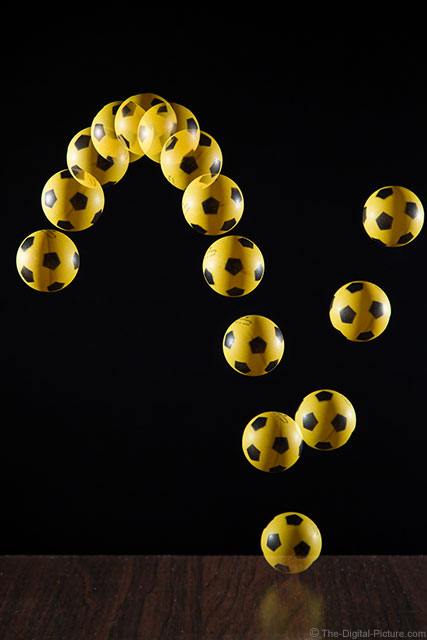 |
| نموذج للتصوير بالوميض المتتابع. المصدر |
كما يوحي الاسم لهذه التقنية، فإن عملية تصوير الحركة هنا تتم بالاعتماد على الوميض المتتابع من وحدة الإضاءة (الومّاض أو ما يعرف عادة بـ «الفلاش»). تتطلب هذه التقنية بيئةً مُحكمةً ومعتمة أو بضوء خافت على الأقل حتى لا تدخل الإضاءة الموجودة في المكان في تشكيل الصورة النهائية بشكل كبير، ويكون الوميض المتتابع هو المصدر الأساسي لإنارة الجسم المتحرك، مع سرعة غالق تكون مناسبة للغرض أو لنوع الحركة، ويكون الناتج النهائي هو تكدس طبيعي لوضعيات الجسم المتحرك في صورة واحدة. الكثير ممن يعملون في هذا النوع من الفن يتّبعون أساليب التجربة والخطأ لتعيير وتقنين الضوء المطلوب بالتردد والشدة للحصول على النتائج المرجوة؛ هذا بالرغم من وجود بعض الحسابات التي يمكن القيام بها مسبقا لتقدير كل هذه الأمور ولكن في عصر التصوير الرقمي فإن التجربة والخطأ ودراسة الوضع وما يتطلبه من وميض أصبح أمرا مُيسرا.
4-
التكديس
الحركي/المزج
الحركي:
 |
| التقطت هذه الصورة في سلطنة عمان (بركة الموز، نزوى - في مسجد اليعاربة) لأحد الأصدقاء في المجموعة. كانت الكاميرا ثابتة على الحامل وقد التقطت الصور بالتتابع السريع (خطأً وليس عمدا!) ولكن عمدت إلى استخدام هذه الحيلة لاحقا لبث روح الحركة في الصورة. مما يساعد ويقوي الحس الحركي في الصورة هو وجود عناصر ثابتة فعلا في الصورة. |
والحقيقة لا أعلم مسمى محددا لهذه التقنية باللغة الانجليزية ولكنها بشكل عام تتطلب القليل من العمل في الكاميرا والكثير من العمل الرقمي لمزج الصور الملتقطة. غالبا ما تكون الصور الملتقطة متتابعة لجسم متحرك. قد تكون الصور الملتقطة قد التقطت بتقنية التصوير المتتابع السريع (Burst Mode) مثلا، أو حتى بالتصوير المتتابع المبرمج (باستخدام جهاز تحكم أو مؤقّت). في كل الأحوال، يتم تكديس الصور كطبقات في برنامج المحرر (كالفوتوشوب) ومن ثم تغيير المزج (Blend) فيما بينها لتظهر الحركة كهيئة الشبح في الصورة النهائية. قد تكون هذه التقنية خير بديل عن تقنية الوميض المتتابع المذكور سالفا بالإضافة إلى الحرية في اختيار البيئة أو مكان التصوير وسهولة اختبار الإضاءة اللازمة للصور المتتابعة، ولكن مع كثرة الصور الملتقطة، يكثر العمل الرقمي لصنع صورة نهائية، وفي كثير من الأحيان يتم الاستغناء عن الكثير من الصور الملتقطة حتى لا تزدحم الصورة بالعناصر وتبدو غير واضحة أو مفهومة بسبب ذلك لاحقا. بالإضافة إلى هذا، قد لا توفر طرق المزج في المحرر الشكل أو الهيئة المطلوبة أو المقاربة للحقيقة كما هو الحال مع استخدام الوميض المتتابع، ولكنها تبقى طريقة مميزة للتعبير عن الحركة في الصورة.
5-
التلوين
الحركي:
 |
| Quarks (كواركات) تم التقاط صور عشوائية لدوامتين أثناء دورانهما، ثم تكديس الصور على بعضها ومنح لون خاص لكل طبقة أو صورة. |
لم أعثر على مسمى محدد لهذه التقنية باللغة الانجليزية كذلك. وكما هو واضح من الاسم، فإنها تعتمد على الألوان للإيحاء بالحركة. هي طريقة شبيهة بالتكديس (وهي تعتمد على تكديس الصور بالفعل) ولكن يتم إضفاء لون معين لكل طبقة أو صورة ومزجها مع الأخريات، فيكون الناتج في النهاية صورة تتخللها الألوان كالأشباح الدالة على الحركة. من أبسط أنواع التلوين هنا والذي سأقوم بشرحه مع بعض التفصيل هنا هو التلوين باستخدام قناة واحدة من كل صورة؛ والمقصد من «قناة» هنا هو المفرد من قنوات الألوان المكونة للصورة الواحدة والتي تعتمد على الأحمر والأخضر والأزرق (ح،خ،ز RGB). عند تحديد قناة واحدة لكل طبقة أو صورة من هذه الصور المكدسة لن يكون هناك أي داع لتغيير المزج (Blend)، بل ستمتزج الصور تلقائيا مع اختلاف ألوانها.
هناك
بعض الخدع والحيل التي يمكن تطبيقها في
الكاميرا للإيحاء بالحركة ولكنّي آثرت
الغض عنها لأنها تعتمد على تحريك الكاميرا
لصنع صورة سيريالية توحي بالحركة أحيانا
وغالبا مع موضوع ثابت لا متحرك، وهذا ليس
موضوعنا في هذا المقام.
فالنقاش
هنا حول الجسم المتحرك فقط.
التكديس
الحركي/المزج الحركي
كما
أسلفنا في الشرح المبدئي حول هذه التقنية،
فإن هذه التقنية تعتمد في جلها على العمل
الرقمي في المحرر بعد التقاط الصور
المتتابعة (أو
المطلوب إيحاء الحركة فيها بشكل عام).
لذلك
لا طائل من سرد التفاصيل حول التقاط هذه
الصور والظروف المتعلقة بها، ولكن سيعتمد
العمل على افتراض أن الصور الملتقطة جاهزة
سواء بصيغة السالب الرقمي أو بصيغة الج.ب.ج
(JPEG)
أو
أي صيغة أخرى جاهزة للعمل.
1-
نقوم
أولا بفتح الصور كلها دفعة واحدة في طبقات
فوق بعضها البعض، وذلك باستخدام أمر
التكديس في الفوتوشوب:
File>Scripts>Load Files Into Stack...
 |
| أمر التكديس في نسختي القديمة من الفوتوشوب، وقد يختلف الترتيب في النسخ الجديدة. |
2-
عند
ظهور صندوق المحاورة نقوم بالبحث عن الصور
المطلوبة (Browse)
واختيارها
جميعا والموافقة بعد ذلك.
هناك
خياران في صندوق المحاورة في الأسفل يجب
الإبقاء عليهما غير فعّالين.
 |
| صندوق المحاورة الخاص بأمر التكديس. نقوم بالنقر على زر البحث (Browse) لاختيار الصور. |
 |
| اختيار الصور (ستة هنا للاختصار والتمثيل) ويمكن اختيارها بالنقر على أول ملف ثم كبس زر (العالي Shift) والنقر على آخر ملف في السلسلة، كما يمكن النقر على ملفات متفرقة بالكبس على زر التحكم (CTRL) والنقر على الملفات واحدا تلو الآخر. يمكن كذلك اختيار الكل بالكبس على زر التحكم + A. ننقر على الموافقة (OK) بعد الانتهاء من الاختيار. |
 |
| الصور التي تم اختيارها تظهر في القائمة بعد الموافقة عليها. يجب الإبقاء على الخيارين في الأسفل غير مفعلين. |
3-
بعد
الموافقة على صندوق المحاورة هذا، سيبدأ
الفوتوشوب بتكديس الصور فوق بعضها البعض
وقد يستغرق الأمر بعض الوقت بحسب كمية
الصور المختارة وحجمها وسرعة الحاسوب.
 |
| الصور بعد تكديسها على شكل طبقات في برنامج الفوتوشوب وتظهر الصورة الأولى من الأعلى في الرزمة. |
4-
للبدء
بعملية المزج، كل ما علينا فعله هو اختيار
الصور، واحدة تلو الأخرى، وتغيير المزج
لها من قائمة المزج في الأعلى (Blend)
إلى
«إضاءة»
(Lighten). ولكن
هذه ليست نهاية القصة؛ فقد لا يناسب خيار
المزج هذا الصور (باختلاف
طبيعتها وألوانها)
وعليه
فإنه من المستحسن التجربة مع الأمزجة
الأخرى، وبالأخص «تعتيم»
(Darken). ولربما
دمجنا بين الطريقتين، «إضاءة»
و
«تعتيم»،
بشكل مرة كل طبقتين فيكون التتابع بين
إضاءة وتعتيم.
من
الأمزجة الجديرة بالذكر كذلك:
«مضاعفة
Multiply»،
«شاشة
Screen»،
«تغطية
Overlay»،
«تثبيت
إضاءة Pin
Light» - هذا
مع العلم أنه قلّما يخرج العمل من دائرة
المزيجين «إضاءة»
و
«تعتيم».
 |
| الصورة النهائية بعد تغيير المزج لكل الطبقات إلى «إضاءة Lighten»، ونلاحظ هنا بأن الدخان من عيدان البخور قد تراكم بشكل جيد ولكن عيدان البخور أصبحت مزدوجة نظرا لخلل في الصورة الأولى (من الأعلى) ولذا فمن الأفضل إلغاء هذه الطبقة بالنقر على أيقونة العين بجانبها. |
بهذه
الخطوات الأساسية ينتهي العمل بطريقة
التكديس الحركي (ولربما
أطلق عليها Motion
Stack بنفسي)
وقد
تتطلب بعض الوقت في العمل على تغيير
الأمزجة للحصول على المظهر اللائق للصورة
(وسيكون
الوقت طويلا أكثر كلما زاد عدد الصور
طبعا).
يجب
التركيز على المظهر العام للصورة عند
العمل؛ إذا تبين أن هناك ازدحاما شديدا
وزخما يفضي إلى ضياع بعض التفاصيل أو تشوه
الصورة العامة بشكل كبير فيجب التقليل
من عدد الصور المدمجة (يكفي
إبقاؤها غير فعّالة بالنقر على أيقونة
العين بجانب كل طبقة).
عند
الانتهاء نقوم بحفظ الصورة مباشرة أو
«تسطيح»
الطبقات
(أي
ضغطها كلها في طبقة واحدة)
عبر
الأمر:
Layer>Flatten Image.
 |
| الصورة الفعلية بعد تكديس أكثر من 70 صورة (وقلب الصورة النهائية المدمجة). تم إضافة الألوان لاحقا. |
التلوين
الحركي
وكما
أشرنا سابقا إلى هذه التقنية، فإنها
تتشابه مع التكديس الحركي، وعليه فلن
أكرر الخطوات مرة أخرى هنا.
ولكن
يكمن الاختلاف في الخطوة الرابعة، حيث
أننا لن نغير المزج للطبقات هنا.
نقوم
بالنقر بالزر الأيمن على الطبقة الأولى
(من
الأعلى طبعا)
واختيار
«خيارات
المزج Blending
Options» من
القائمة.
سنرى
الكثير من الخيارات المتاحة، يهمنا منها
القنوات الثلاث (Channels)
في
منتصف صندوق المحاورة تقريبا.
نقوم
بإلغاء تحديد قناتين والإبقاء على واحدة
– ولتبسيط الأمر دعونا نعمل بالترتيب
فنقوم بالإبقاء على قناة الأحمر فقط (R)
وإلغاء
الآخرتين.
وهكذا
نكون قد صبغنا الطبقة الأولى باللون
الأحمر.
 |
| القائمة للطبقة الأولى بعد النقر بالزر الأيمن عليها. خيارات المزج تبدو في الترتيب الثاني من الأعلى. |
 |
| صندوق المحاورة لخيارات المزج، ويشير المؤشر إلى قنوات الألوان الثلاث وقد تم تعطيلها ما عدا اللون الأحمر. في الخلفية وراء صندوق المحاورة تبدو الصورة كما هي تحت هذا التعديل. |
نكرر
العمل لطبقة تلو الطبقة مع الإبقاء على
لون واحد لكل طبقة، فبعد الأحمر يأتي دور
قناة اللون الأخضر (G)،
ثم قناة اللون الأزرق (B)
للطبقة
التالية ونعيد الكرّة للأحمر في الطبقة
التالية بعد الأزرق وهكذا حتى الانتهاء
من جميع الطبقات، وستكون النتيجة صورة
متلونة باختلاف حركات الموضوع.
بعد
الانتهاء يمكن دمج الطبقات كما فعلنا في
التكديس الحركي أعلاه، ويمكن كذلك التحكم
بدرجات الألوان أو إزاحتها إلى ألوان
أخرى باستخدام طبقة تعديل من نوع «صبغة/تشبع
Hue/Saturation»؛
إذا أراد المصور ذلك بالطبع.
 |
| الطبقات بعد تفعيل قناة ألوان واحدة في كل واحدة منهن وقد عنونت الطبقات بالأحرف اللاتينية لتبيان اللون المفعّل فيها. أضفت طبقة تعديل من نوع «مستويات Levels» في أعلى الرزمة لتوضيح الألوان أكثر فقط ولا علاقة لها بالخطوات. |
 |
| مهرجان الألوان الصورة النهائية بعد استخدام التلوين الحركي لما يقارب 70 صورة. اخترت الصور التي يكون فيها شكل الدخان عموديا في الغالب ليضفي ذلك بعض الرونق والترتيب على الصورة، ولم الجأ إلى تلك الصور التي يكون فيها الدخان عشوائيا. بعد دمج الصورة النهائية قمت بإزاحة الألوان قليلا بطبقة تعديل «صبغة/تشبع» وبهذا نرى أن الألوان الموجودة في الصورة تختلف عن الألوان الأساسية (أحمر، أخضر، أزرق). |
الخاتمة
أرجو
أن تكون هذه المقالة البسيطة مفيدة بعض
الشيء لعزيزي القارئ وقد حاولت العمل على
تبسيطها قدر المستطاع مع الحفاظ على
الوضوح في المعنى.
وقد
خصصت هذه المقالة لهاتين الطريقتين في
تصوير الحركة لكثرة استخدامي لهما، ولم
يحالفني الحظ للعمل مع الوماض في مثل هذا
الموضوع.
وقد
يكون هذا قريبا!
هذا،
وحتى نلتقي في المقالة القادمة إن شاء
الله.




